

使用iTrack的Creative Golf模拟器系统

Creative Golf一款用于高尔夫模拟器和训练设施的最新一代高尔夫模拟软件。超过 200 个球场、不同的游戏模式和趣味游戏。Creative Golf Advanced 不仅仅能提供下场模拟,而且具有丰富强大的练习和游戏功能,无论您想练习特定击球技巧,还是只想和家人一起享受高尔夫时光,迷你高尔夫、目标高尔夫、障碍赛高尔夫、儿童球场以及练习场(可用于练习、团队训练和球杆适配)等趣味游戏,将为您及全家带来美妙的高尔夫体验。
它由两个部分组成:(1)Creative Golf Advanced,标准的模拟器软件,用于球场打球、训练和工坊配杆(Fitting);(2)Golfsimo,高尔夫游戏。
iTrack以巡回赛级别的高精准数据,再加上极低的数据延迟等特点,助力Creative Golf Advanced,必将让你获得无与伦比的真实体验。
(1) 真实的物理模型:Creative Golf在高尔夫模拟专业方面多年研发经验和成果的积累铸就而成的尖端模拟物理模型,会给我们带给更加真实、精准的体验,无论是Draw、Fade、Hook、Slice等各种弹道,在iTrack的支持下,均能获得完美呈现。
(2) 真实球场:超过 200 个来自世界各地的真实高尔夫球场。从海景球场到崎岖山地球场,从沙丘球场到原始森林球场,应有尽有。这些高尔夫球场是根据激光雷达和卫星测量数据以及数百张球场照片创建的。画面细腻真实。
(3) 真实游戏体验:感受竞技的刺激和游戏的乐趣。多种游戏模式,满足您认真练习、在线巡回赛以及所有玩家的娱乐需求。
1.iTrack与Creativegolf的连接
(1)从www.casevisongolf.com中下载iTrack For CreativeGolf.exe。
(2)打开iTrack电源,等待iTrack启动完成。将iTrack与Creativegolf模拟器进行连接,支持两种连接方式:1、WiFi连接,2、直连网线。
① WiFi连接:
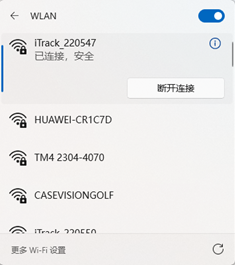
iTrack启动完成后,在电脑网络链接里应该能找到iTrack的WiFi。将电脑连接到此热点上。iTrack热点的缺省密码为12345678。
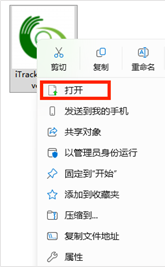
右击iTrackForCreativeGolf程序,点击打开运行iTrackForCreativeGolf程序。
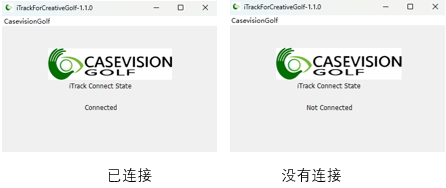
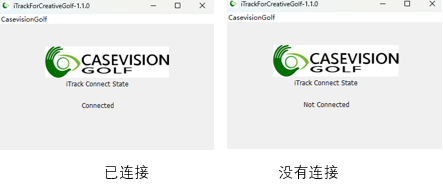
iTrack For Creative Golf会提示:Connected,表示设备已连接;电脑未连接iTrack WiFi时,插件中央会提示No connect,表示设备未连接。
② 直连网线:
通过直连网线的方式进行连接时,需要右击iTrackForCreativeGolf程序,以管理员身份运行iTrack For Creative Golf程序。
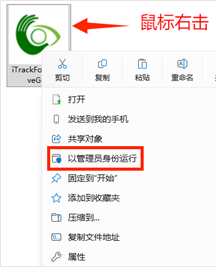
iTrackForCreativeGolf会提示:Connected,表示设备已连接;电脑未连接iTrack WiFi时,插件中央会提示No connect,表示设备未连接。
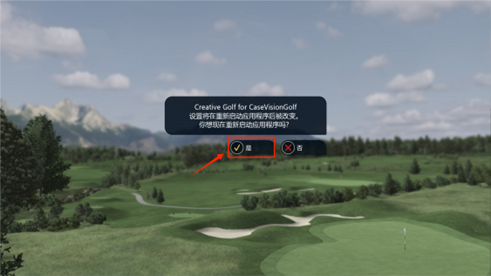
(3)启动CreativeGolf模拟器,进入模拟器主界面后,您需要在设置当中调整“追踪设备类型”,点击追踪设备设置弹出下拉框,选择“iTrack”,随后点击“接受并保存”,弹出“设置将在重启程序后改变”提示界面中选择“是”,这样就可将模拟器与iTrack设备进行联动。
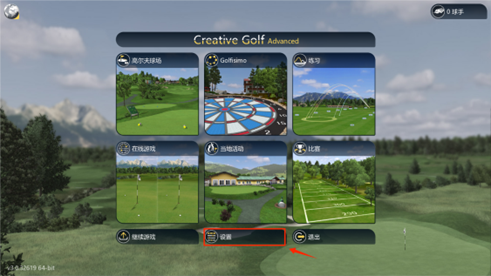
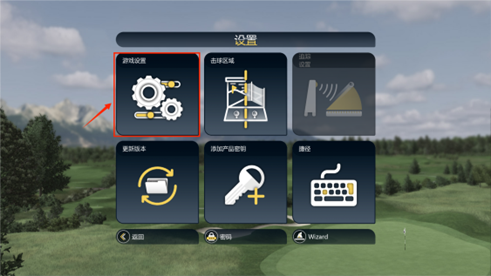
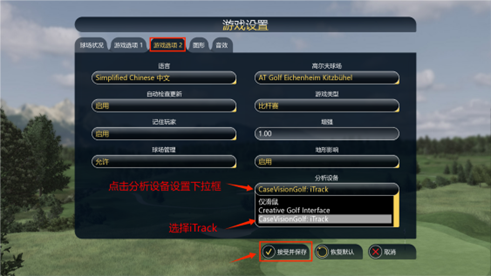
(4)待模拟器重启设置成功后,你就可以尽情游玩CreativeGolf模拟器了。

2.Creative Golf Advanced
作为标准核心模拟器软件,聚焦专业场景,提供球场打球、系统化训练及精准工坊配杆(Fitting)三大核心功能,满足专业选手、教练及装备调试人员的需求。
主界面:分为六大模块,高尔夫球场、游戏、练习、在线游戏、当地活动、比赛。
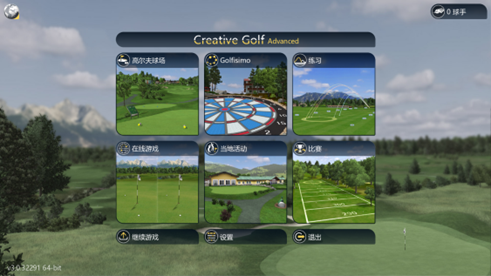
有关图标的介绍:

阅读有关软件开发商和⽤于开发该软件的第三⽅的信息。

进入玩家名单,可查看玩家或操作新增玩家与删除玩家,之后选择游戏时也可以这样做。

继续玩已保存的游戏。游戏可以保存在云端,也可以保存在您的计算机本地。

默认游戏设置,更多详情请参阅“设置”章节。

退出创意⾼尔夫 / Golfisimo。
2.1 下场打球
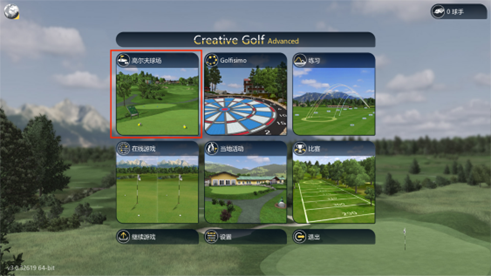
在这可以让玩家在诸多真实⾼尔夫球场上进⾏标准⾼尔夫球场打球。进入后可选择⾼尔夫球场、游戏类型和其他详细信息,或者您可以直接开始游戏。
(1) 选择球场:选择您想打球的⾼尔夫球场。点击“⾼尔夫球场”按钮,进入所有球场界面,选择您想打的球场。
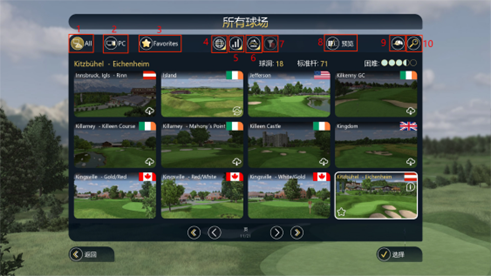
① 全部球场:可查看Creative Golf 服务器上的所有球场,无论是否是下载过或未下载过的球场。
② 本地球场:查看下载到电脑本地的球场。
③ 收藏球场:查看添加收藏了的球场。
④ 国家/地区筛选:点击后显示选择下拉框,可勾选或取消显示国家/地区的球场。
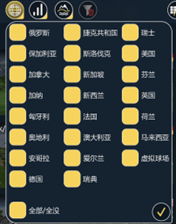
⑤ 难度筛选:点击后显示选择下拉框,可勾选或取消显示难度级别的球场。
⑥ 类型筛选:点击后显示选择下拉框,可勾选或取消显示地形条件的球场。
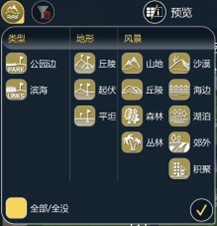
⑦ 清除筛选:清除所有筛选条件。
⑧ 预览球场:点击后可将试图切换至列表视图,可查看到球场的详细信息。
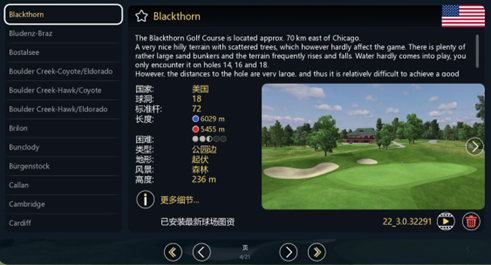
⑨ 自定义球场:使用创意高尔夫编辑器创建的球场。
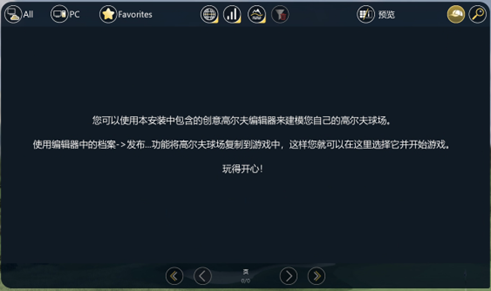
⑩ 搜索球场:按照球场名称或球场中的字进行搜索。
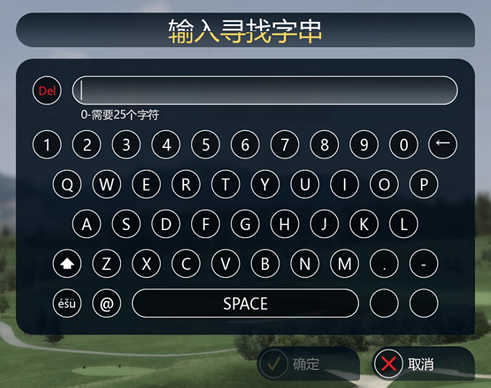
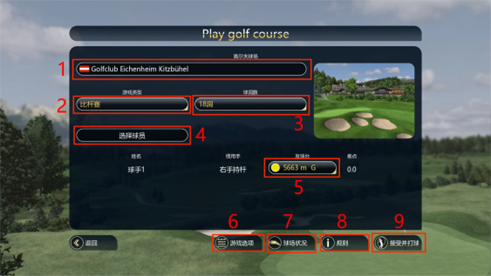
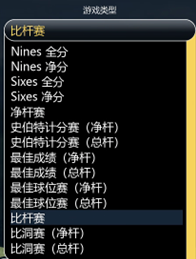
(2) 球场类型:应该“游戏类型”,或者叫“比赛方式”、“比赛类型”,而不是球场类型。点击后显示选择下拉框,可选择高尔夫游戏类型
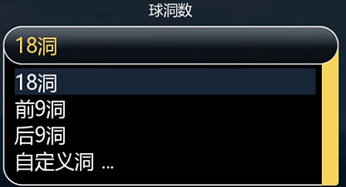
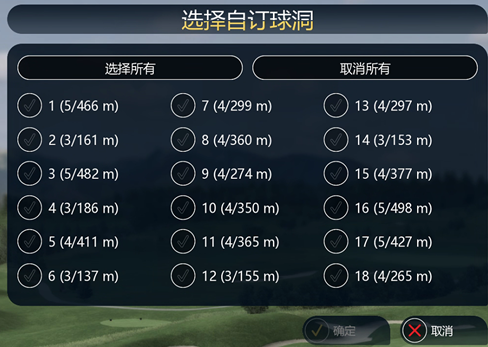
(3) 球洞数设置:点击后显示选择下拉框,可对想打的球洞进行设置。
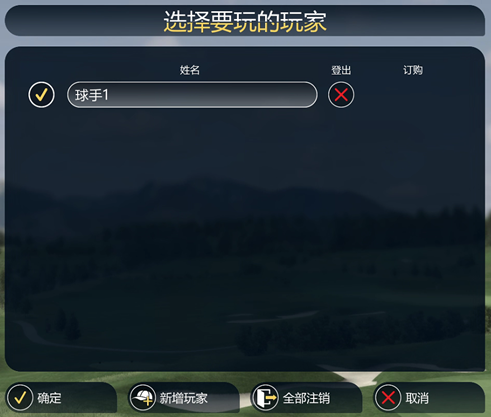
(4) 选择球员:进入玩家名单,可查看玩家或操作新增玩家与删除玩家。
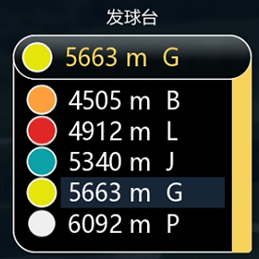
(5) 发球台设置:点击后显示选择下拉框,可对您想使用的发球台进行设置。
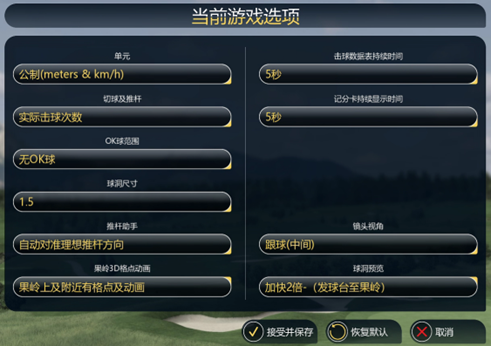
(6) 游戏选项:对当前选择的该球场的单位、OK圈范围、球洞尺寸等参数进行设置。
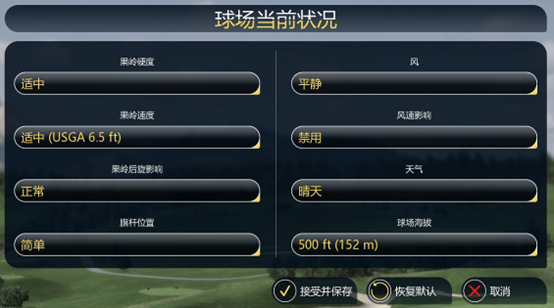
(7) 球场状况:对当前选择的该球场的果岭与环境进行设置。
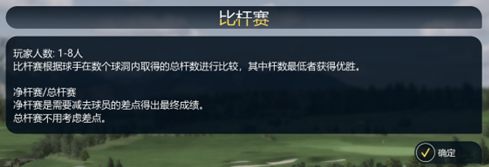
(8) 规则:所选的球场类型的游戏规则。
(9) 确认并开始打球:点击后可加载所选球场进行游戏。
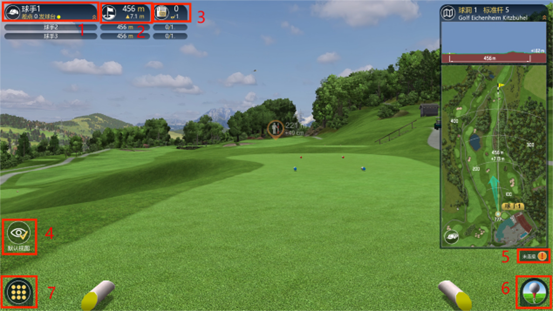
①当前玩家:显示轮到哪位玩家,点击右下角小箭头可打开或收缩玩家列表。
②距离和海拔:显示到旗杆的距离与落差
③总分:显示总杆数和当前是第几杆
④默认视图:点击后会将旋转方向后的场景恢复为默认方向。
⑤设备状态:可查看Launch Monitor设备状态。

此状态为电脑与Launch Monitor设备之间未连接情况。

此状态为电脑与Launch Monitor设备之间已连接,但Launch Monitor未锁球。

此状态为电脑与Launch Monitor设备之间已连接,Launch Monitor已锁球,可以进行击球。
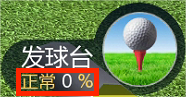
⑥地形影响:点击后可查看到地形与球的位置对击球数据与球的飞行数据的影响。
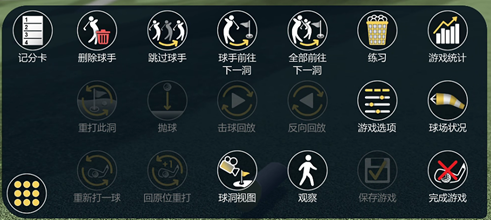
⑦菜单:点击后可打开菜单列表进行各项操作。
3.Golfsimo
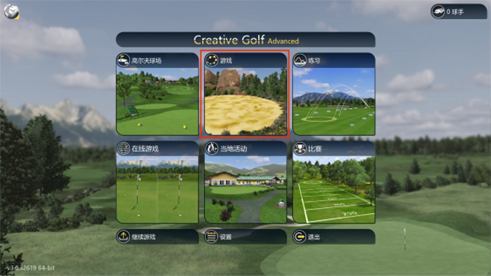
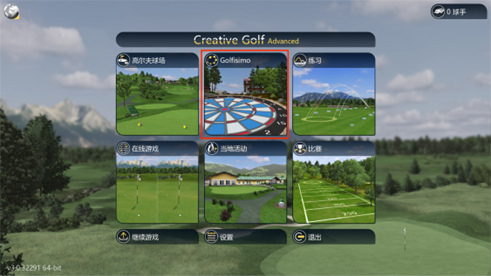
Golfisimo 是这些游戏的延伸,它包含多个提升⾼尔夫球技的趣味游戏。 Golfisimo 可以单独购买和使⽤,也可以集成到 Creative Golf 程序中,在未购买Golfisimo 时,进入游戏时只能选择4个免费的游戏。
3.1 免费游戏
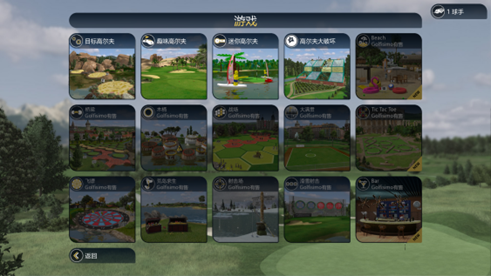
(1) 目标高尔夫:
这款趣味游戏可以提⾼您的击球精准度。球场上分布着⼤⼩和距离各异的岛屿。玩家需要在规定的击球次数内将球击上岛屿并获得分数,分数取决于球洞到岛屿的距离。玩家可以在多个岛屿上获得分数。
(2) 趣味高尔夫:
趣味⾼尔夫提供短距离⾼尔夫球场,例如推杆练习场(P&P)和三杆洞球场,专为初学者和⼉童设计。童话主题球场拥有许多主题装饰,规则与标准⾼尔夫相同,但球洞⻓度⼤幅缩短,因此可以取得与成⼈球员相媲美的成绩。
(3) 迷你高尔夫:
在迷你⾼尔夫球场上,只使⽤推杆,尽可能⽤最少的杆数将球击⼊洞中。
(4) 高尔夫大破坏:
这款主要⾯向⻘少年的趣味游戏。游戏场景包含⼀系列破旧的建筑或温室。玩家通过打破窗⼾玻璃得分。他们需要在多个场景中,按照每个场景规定的击打次数收集分数,并⼒争获得最⾼分。
3.2 Golfisimo 拓展游戏
购买并安装 Golfisimo 套装后,您将在“游戏”版块获得更多球场,以及全新类型的⾼尔夫游戏。这些趣味游戏有助于提升您的球技、精准度、击球稳定性、短杆技术以及整体策略。 Golfisimo 也可以作为独⽴程序使⽤。其安装⽅式与 Creative Golf 的安装⽅式相同。如果Creative Golf 已安装,Golfisimo 将集成到现有的“游戏”部分,该部分将更名为 Golfisimo,⽅便您通过⼀个界⾯管理所有游戏。
Golfisimo 也可以作为独⽴程序使⽤。其安装⽅式与 Creative Golf 的安装⽅式相同。如果Creative Golf 已安装,Golfisimo 将集成到现有的“游戏”部分,该部分将更名为 Golfisimo,⽅便您通过⼀个界⾯管理所有游戏。
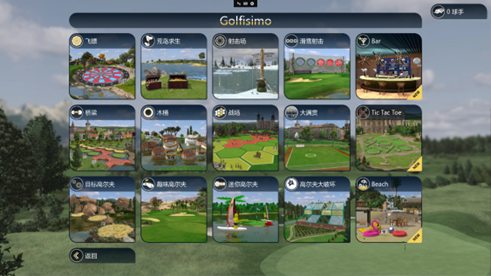
(1) 飞镖:
这款游戏可为⼀名或多名玩家进行游戏。 玩家可以选择标准⻜镖游戏、⾼分赛(6 轮或 9 轮)、301单局淘汰赛和501单局淘汰赛。这些游戏分别显⽰在⾃然环境中的三个⼤型靶⼦上,玩家可以从不同距离观看,此外还有⼀个垂直靶⼦。
(2) 荒岛求生:
这款游戏适合1至8名玩家进行游戏。游戏的⽬标是⽤尽可能少的击球次数,从⼀个荒岛到达⼤陆,在某些岛屿上,您可能会获得奖励,使您向⼤陆更近⼀个岛屿,或者受到惩罚,取消您最近的击球。
(3) 射击场:
这款游戏适合 1 ⾄ 8 名玩家进行游戏,能够提⾼玩家在时间压⼒下的反应速度、情况评估能⼒、决策能⼒和正确的击球技巧。玩家在指定时间间隔内射击漂浮的冰块,尽可能获得⾼分。击中漂浮的冰块可得 100 分,击中冰块中间的雕像可获得300 分奖励。
(4) 滑雪射击:
这款游戏适合 1 ⾄ 8 名玩家进行游戏,在时间限制的压⼒下,保持击球的稳定性,保持准确的发射⻆度,并精准地完成切球,这些⽬标的设计考虑到了所选球杆全⼒击球时的发射⻆度。每个洞都以最佳⽤时为⽬标。 游戏的⽬标是在最短时间内完成整个赛道,计时从球员在每个球洞的第⼀杆开始。飞行过程中或进⼊菜单时会中断,总游戏时间最短的玩家获胜。
球场由六个球道(球洞)组成。请根据您的技能和能⼒选择您想打的球洞。每个球洞和果岭上的⽬标都设计为使⽤同⼀⽀球杆。每个球洞的游戏规则如下:
① 理想情况下,⽤同⼀根球杆三杆上果岭。
② 尝试⽤五杆击中五个⽬标;每杆击中⼀个⽬标。脱靶将被罚时 30 秒。
(5) 桥梁:
这款游戏需2名玩家或2支队(红方/黄方)伍进行游戏,玩家需要尝试⽤⼀条路径连接城市的三个部分,在各个岛屿之间架设桥梁。他们需要撞击相邻的岛屿才能建造桥梁。玩家可根据游戏设置,有⼀次、两次或三次尝试机会。红⽅玩家⽤红砖搭建桥梁,⻩⽅玩家⽤⻩⽯搭建桥梁。如果球击中⽔⾯或已被占领的岛屿,且玩家⽤完所有尝试次数,则由对⽅继续。玩家尝试连接三个部分通过⼀条路径在各个岛屿之间架设桥梁,从⽽形成⼀座城市。最先连接城市三个部分的玩家(或队伍)获胜。
(6) 木桶:
这款游戏需2名玩家或2支队(红方/黄方)伍进行游戏,⽤于训练短距离切杆。玩家们将球击⼊桶中,从⽽使桶沉⼊⽔中。如果玩家未能将⾃⼰的桶击⼊⽔中或击中了对⽅的桶,则失去回合。当玩家(或队伍)的所有炮弹都沉⼊⽔底后,必须击中地雷才能确认胜利。但如果在游戏过程中击中了地雷,则游戏结束,将输掉⽐赛。
(7) 战场:
这款游戏以英国历史上的玫瑰战争为灵感,两名玩家或两⽀队伍(约克和兰开斯特)相互对抗。⽬标是通过逐步占领地块,最终到达城堡下⽅的对⼿指挥区。玩家只能向前移动到相邻的场地,但可以击中任何场地。击中已被占据的场地后,该场地将变为空闲状态,可以再次被占据。球员(或队伍)每击球两次后轮流进攻。如果球员击中场地中央的战⽃单位,则可额外获得 2 次击球机会。率先到达对⽅指挥区的玩家获胜。
(8) 大满贯:
这款游戏需2名玩家或4名玩家进行游戏,⽐赛规则、计分⽅式和结果显⽰⽅式与⽹球⽐赛类似,⽐赛只有⼀局。⽐赛开始前,玩家可以选择⼀个或多个不同⼤⼩的球场进⾏⽐赛。每两场⽐赛后更换场地。⾸位球员发球,有两次击球机会。第⼀杆决定球洞位置,第⼆杆决定果岭⼤⼩。如果球员⽤这两种击球⽅式中的任何⼀种没有击中球⻔,则对⼿得“⼗五分” 。反之如果他们失⼿,则另一方获得“⼗五”分。如果球击中果岭,则视为成功返回,同时确定新的球洞位置。他们⽤下⼀杆设置新的果岭。如果回球击中果岭,则得“15 分”;否则,发球⽅得“15 分”。
(9) Bar(酒吧):
这款游戏适合 1 ⾄ 8 名玩家进行游戏,玩家需要在酒吧环境中⽤⾼尔夫球击碎瓶⼦和其他物品。
(10) Tic Tac Toe(井字棋):
这款游戏适合 2名玩家进行游戏,先占据直线上三个空格的玩家赢得⼀局。
(11) Beach(海滩):
这款专为儿童和青少年设计的趣味游戏,游戏适合 1 ⾄ 8 名玩家进行游戏,⽤球击碎沙滩上的各种物体。游戏在沙滩上的六个场景中进⾏,经过预设数量的射击后,场景会交替出现。获得的分数取决于任务的难度。
4. 练习
在练习中可通过三种模式(练习场/团队训练/球杆定制)进⾏挥杆训练,提⾼您的挥杆⽔平;
练习切杆和推杆(切杆和推杆、推杆);或在选定的⾼尔夫球场上从任何位置练习击球。
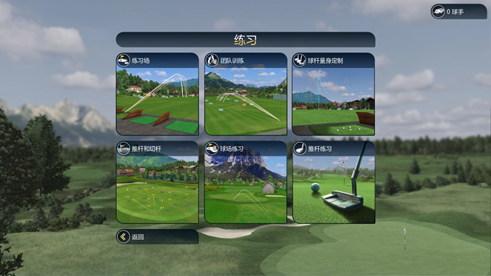
4.1 练习场、团队训练、球杆量身定制
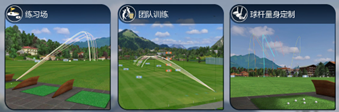
练习场模式:适合单⼈练习,您可以从多个击球区域和训练条件中进⾏选择。
团队训练模式:适⽤于教练带领的⼩组进⾏常规训练,可以根据球员的成绩 进⾏⽐较,包括分散度和平均值。
球杆量身定制模式:球杆适配功能在选购球杆时⾮常实⽤,例如在购物时。您可以设置测试的球杆品牌名称与击球轨迹的颜色来试⽤不同品牌的各种球杆,软件会根据各种参数(⻜⾏距离、总距离、后旋、散布)甚⾄平均值来评估哪⽀球杆最合适。
在对这三种练习模式进行选择后都会进入到练习场设置界面,此练习场设置界面适用于这三种练习模式:练习场、团队训练、球杆量身定制。
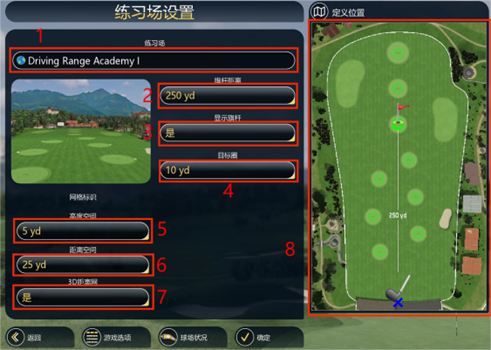
① 练习场:可以选择不同的练习球场。
② 旗杆距离:可以从练习场预设的球洞距离中选择。
③ 显示旗杆:可以选择是否在选定的球洞区域内显示旗杆。
④ 目标圈:可以在选定的球洞区域周围设置瞄准圈显示的直径大小。
⑤ 高度空间:设置在练习场中2D视图中的网格高度间距参数。
⑥ 距离空间:设置在练习场中地面所显示的网格间距参数。
⑦ 3D距离网格:可以选择是否在3D视图中显示网格。
⑧ 定义位置:可以在“定义位置”窗⼝中点击任意位置来更改球员位置,从⽽更改球洞距离。
(1) 推杆和切杆
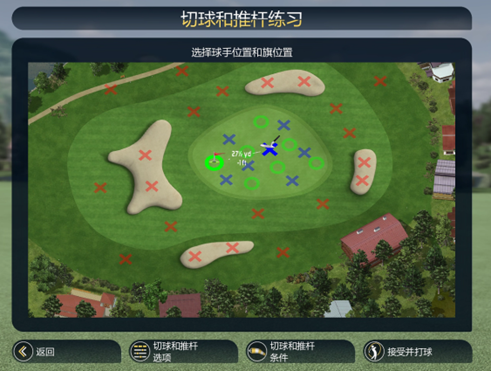
在练习的果岭上练习短杆击球与推杆,选择此模式后会进入“选择球手位置和旗位置”设置界面。
绿色圆圈:代表球洞位置,可通过选择来决定球洞位置。
蓝色十字:代表球员在果岭的位置,可通过点击决定球员在果岭内的位置进行推杆练习。
红色十字:代表球员在果岭外的位置,可通过点击决定球员在果岭外的位置进行切杆练习。
(2) 球场练习
在真实⾼尔夫球场上,练习从任何位置击球,以提⾼在特殊情况或地点击球的技能,选择此模式后会进入“场地练习”设置界面。
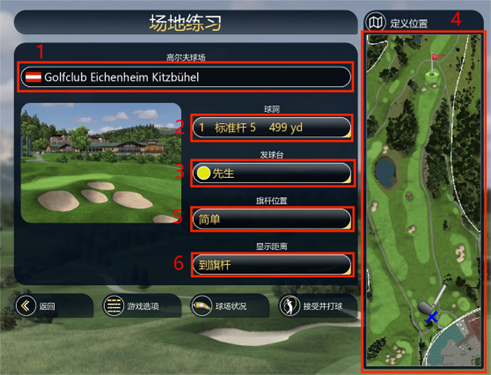
① 高尔夫球场:选择您想打球的⾼尔夫球场。点击“⾼尔夫球场”按钮,进入所有球场界面,选择您想打的球场。
② 球洞:选择您想要打的球洞。
③ 发球台:选择预设的身份更改发球台位置。
④ 定义位置:可以在“定义位置”窗⼝中点击任意位置来更改球员位置,从⽽更改球洞距离。
⑤ 旗杆位置:选择球洞在果岭中的难度级别,从而改变球洞位置。
⑥ 显示距离:选择显示是从发球台开始的距离或到旗杆的距离。
(3) 推杆练习
通过在真正的球场果岭上进⾏推杆练习来提⾼您的技能,选择此模式后进入“推杆练习”设置界面。
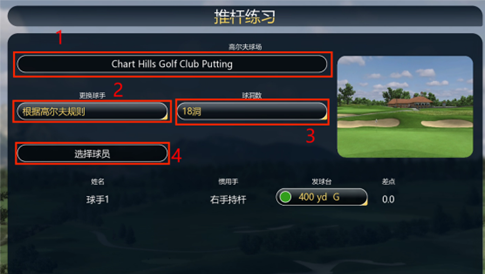
高尔夫球场:选择您想练习推杆的⾼尔夫球场。点击“⾼尔夫球场”按钮,进入所有球场界面,选择您想练习的球场。
更换球手:
球洞数:对想打的球洞进行设置。
选择球员:进入玩家名单,可查看玩家或操作新增玩家与删除玩家。
5. 在线游戏
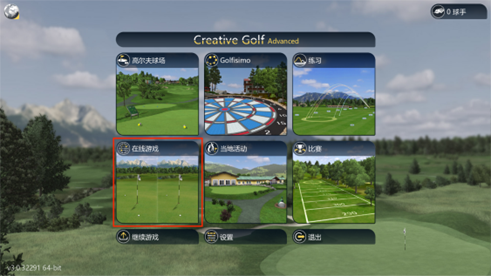
在线游戏可以与世界各地的玩家同时进⾏游戏。您可以加⼊别⼈创建的现有游戏,也可以创建⾃⼰的游戏并等待其他⼈加⼊您的房间。
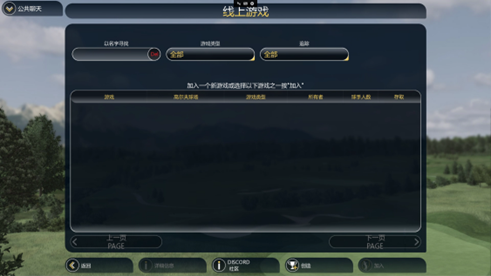
您可以点击“ Discord 社区”图标寻找队友或合适的⽐赛;可以直接从游戏中访问。
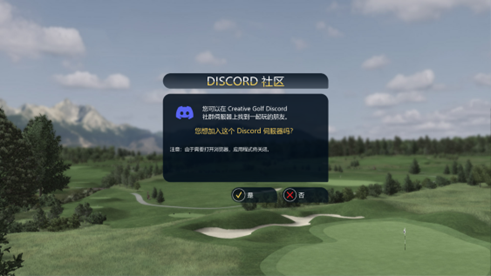
您还可以点击“创建”图标,进行游戏游戏创建,⾸先,定义游戏名称和游戏类型,指定是公开游戏还是私密游戏。
您可以点击“ Discord 社区”图标寻找队友或合适的⽐赛;可以直接从游戏中访问。
您还可以点击“创建”图标,进行游戏游戏创建,⾸先,定义游戏名称和游戏类型,指定是公开游戏还是私密游戏。
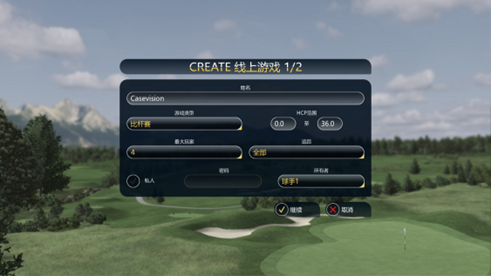
如果是私密游戏,您必须设置密码并与您的游戏伙伴分享。
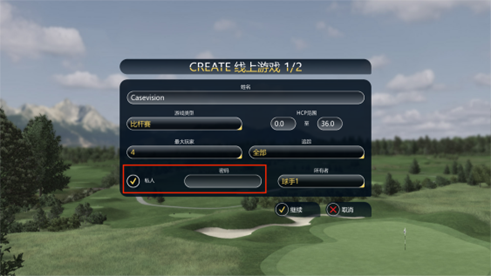
选择为您的朋友创建⼀个私⼈房间,并向他们提供房间名称和密码。随后进行游戏的其他参数设置。
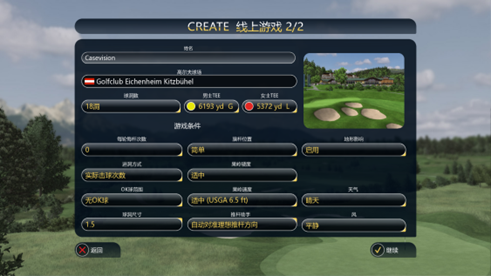
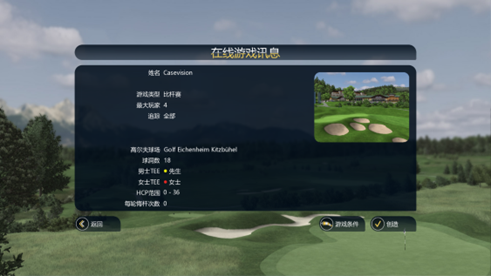
设置好游戏参数后,点击“继续”后查看您所创建的游戏信息,点击“创造”后则游戏创建完成。
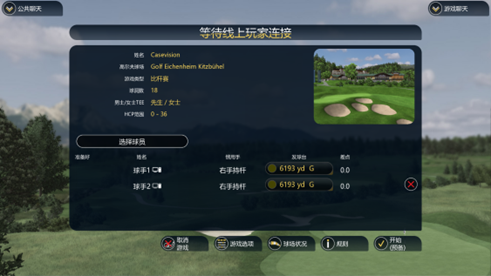
在您所创建的游戏房间中,等待公共服务器中的玩家加⼊您的游戏;或者,等待您邀请的、知道密码的朋友登录,随后点击“开始”即可开启游戏。
6. 本地活动
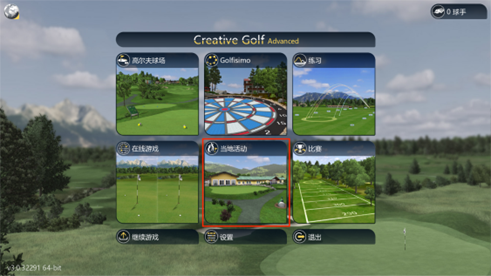
这些⽐赛在⼀台电脑上进⾏,⽆需连接互联⽹;⽐赛结果也只保存在该台电脑上。进入后可选择四种游戏活动:目标挑战、大破坏挑战、最近旗杆、最远距离。
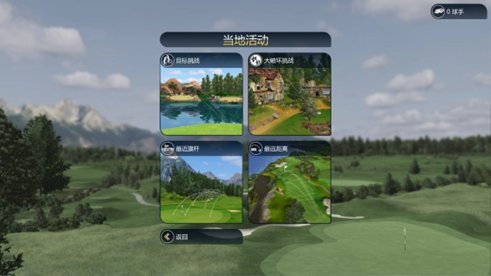
(1) 目标挑战:
在特殊的球场上⽐拼击球精准度,将球击向位于距离发球台特定距离的⽬标岛。在设置界面中您能够选择球场、设置⽬标距离和每位玩家的射击次数,也可在右侧选择目标俯视图中点击岛屿上的圆圈进行距离设置。
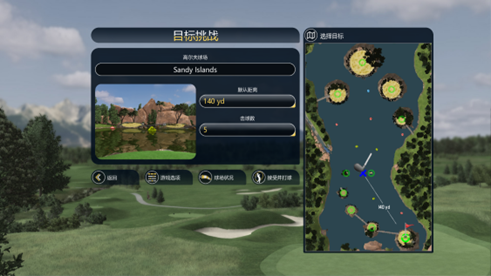
(2) 大破坏挑战:
这是⼀场趣味⼗⾜的射击⽐赛,考能够验选⼿在短距离内击碎窗⼾玻璃的精准度。⽐赛场景设定在⼀处破旧的⽼建筑群中。在设置界面中您能够选择破坏场景、设置⽬标难度和每位玩家的射击次数。
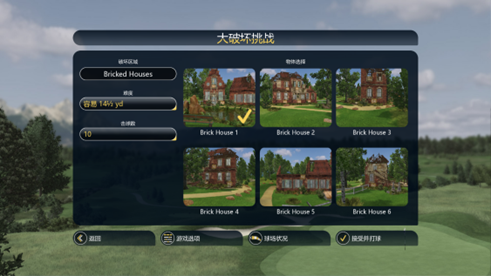
(3) 最近旗杆:
选择⼀个标准杆3杆的球洞和⼀个发球台位置,比拼谁的球距离球洞最近,谁的击球精度最高。在设置界面中您能够选择球场、设置球洞距离、发球台位置、击球次数、旗杆位置的难度级别以及游戏类型。
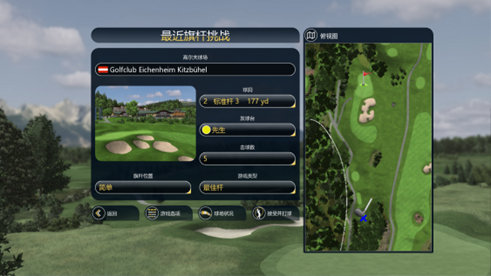
(4) 最远距离:
在选定的球场中,从指定发球台位置开球,⽐拼最远距离击球。在设置界面中您能够选择球场、设置球洞距离、发球台位置、击球次数、旗杆位置的难度级别以及游戏类型。
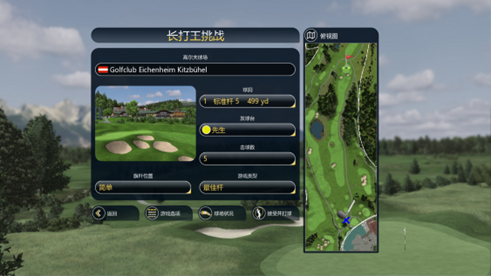
7. 比赛
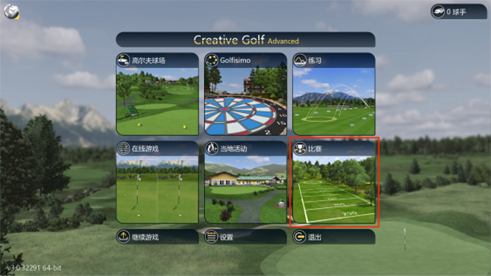
对于在线锦标赛,必须连接互联⽹,并且只有登录Creative Golf帐⼾的玩家才能参加。这些锦标赛允许任何拥有 Creative Golf 或 Golfisimo 软件的⼈与世界各地的其他⼈进⾏⽐赛。您可以为所有 Creative Golf ⽤⼾创建锦标赛,⽆论他们使⽤何种测量设备;也可以专⻔为特定系统的⽤⼾创建锦标赛。此外,您还可以为朋友、室内⾼尔夫中⼼或俱乐部创建私⼈锦标赛。
7.1 打球:
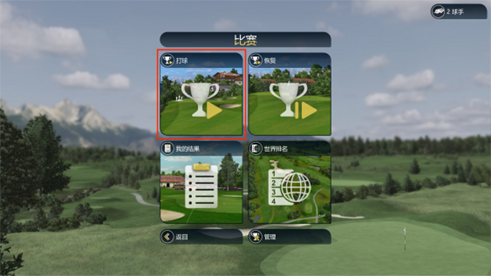
参加线上锦标赛。拥有 Creative Golf 服务器个⼈账号即可参加锦标赛。您可以参加公开锦标赛,也可以参加为特定⽤⼾群体创建的私⼈锦标赛。
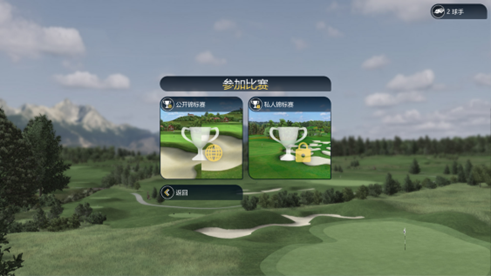
(1) 公开锦标赛:
全球所有使⽤ Creative Golf 或 Golfisimo 程序的玩家均可参加这些锦标赛。公开锦标赛仅由获得授权的Creative Golf创建者创建。
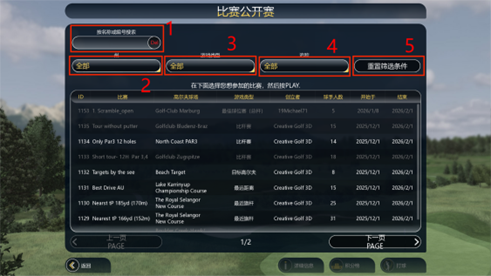
① 搜索框:按名称或编号搜索比赛。
② 状态:对锦标赛时间有效期(进⾏中/已结束/即将开始)进行筛选。
③ 游戏类型:对不同的游戏类型进行筛选。 ⽐杆赛(总杆/净杆)、史特伯福特赛(总杆/净杆)、 最远距离击球、最近球洞、⽬标挑战赛、拆迁挑战赛、⽬标⾼尔夫、破坏球场、迷你⾼尔夫、最佳球位赛(总杆/净杆)、德州争夺赛(总杆/净杆)。
④ 追踪:对设备类型所创建的赛事进行筛选。
所有:所有 Creative Golf / Golfisimo 的⽤⼾均可参加本次锦标赛,⽆论是什么发射监视器类型。
仅适⽤于我的设备类型:锦标赛专⽤于您的⾼尔夫球测量设备类型。如果您选择“仅限我的设备类型” ,则只会看到适⽤于您特定测量系统的⽐赛。
(2) 私人锦标赛:
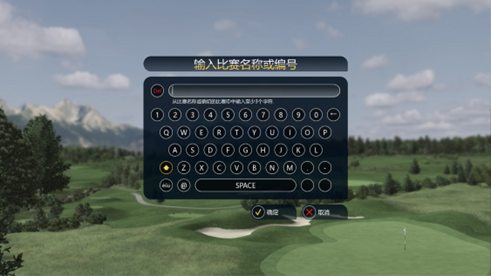
任何拥有 Creative Golf账号的都可以为⾃⼰的朋友、俱乐部或室内聚会创建私⼈锦标赛。如果您知道锦标赛名称或 ID 号以及密码,即可参加私⼈锦标赛。这些信息必须由锦标赛创建者提供给您。
7.2 恢复:
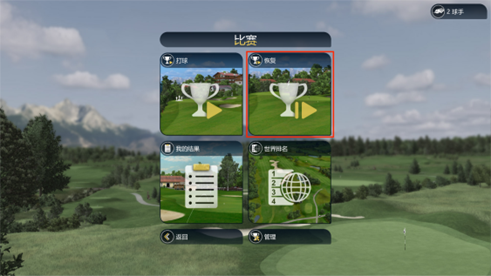
任何公开锦标赛都可以在结束前保存,并可随时随地继续进⾏。未完成的锦标赛只能在游戏结束时保存(保存并退出),且必须保存才能退出游戏。这样可以维护⽐赛的公平性,确保选⼿不能多次从同⼀位置开始公开赛以取得更好的成绩。
7.3 我的结果:
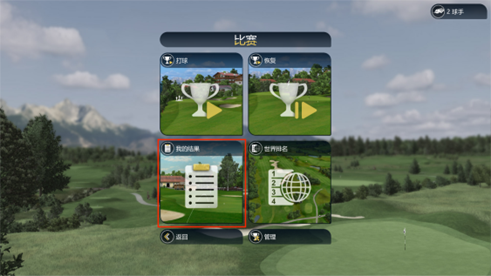
在这里,您可以查看您所有已完成的⽐赛和⽐赛结果。只有登录玩家才能在列表中看到⾃⼰的成绩。请查看“在线玩家”列表以确认您是否已登录。
7.4 世界排名:
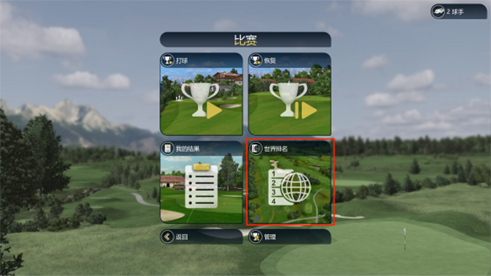
每项赛事都会获得⼀定积分,这些积分会分配给获胜者和所有参赛选⼿。每项赛事的积分值会根据其难度⾃动确定。完成⽐赛的选⼿将获得积分,该积分将计⼊当年的世界排名。您只要参加⽐赛就能获得积分,只需要完成⽐赛即可。